NerdQaxe++: Firmware-Update im Browser
Für NerdQaxe++, NerdQaxe Copper Pro und NerdQaxe++ Hydro (vier BM1370): Alle drei nutzen dieselbe Firmware. Miner per USB-C anschließen, erkennen lassen, installieren.
- 1Verbinden
- 2Firmware wählen
- 3Installieren
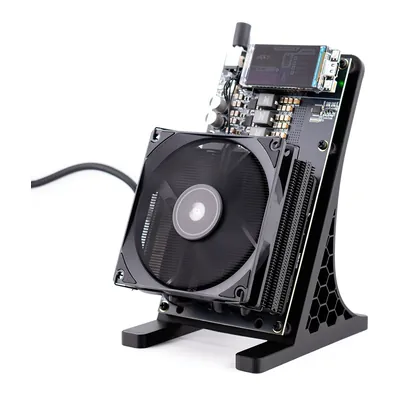
Miner auswählen
Kachel anklicken oder per USB erkennen lassen.
Recovery: Miner wiederbeleben
Für Miner, die nicht mehr starten, ein schwarzes Display zeigen, die falsche Firmware haben oder nicht mehr ins WLAN kommen.
- Strom ab. Netzteil und USB-Kabel abziehen, sodass der Miner ganz aus ist.
- BOOT halten. Die Taste mit der Aufschrift BOOT auf der Platine gedrückt halten, USB-C-Datenkabel zum Rechner und Netzteil wieder einstecken, nach zwei Sekunden loslassen. Der Miner startet so im Flash-Modus, das Display bleibt dunkel.
- Verbinden. Auf „Miner verbinden“ klicken und den Port wählen, meist „USB JTAG/serial debug unit“.
- Gerät prüfen. Wird es erkannt, ist alles vorausgewählt. Sonst die Kachel wählen oder unter „Alle Werks-Images“ das Image deines Boards.
- Factory Reset starten. Das schreibt die Firmware komplett neu. Danach richtest du den Miner wieder ein.
Firmware-Liste wird geladen …
Bitaxe
Nerdaxe · NerdQaxe · NerdQX · NerdOctaxe
Firmware wählen
Beide Varianten kommen direkt aus den GitHub-Releases.
Unser Server reicht die Dateien unverändert durch. Vor dem Schreiben prüft der Flasher die SHA-256-Prüfsumme gegen das GitHub-Release, danach den Inhalt des Speichers.
Installationsart
Standard ist der Factory Reset.
Alle Werks-Images (für andere Boards)
Schreibt immer das komplette Werks-Image (Factory Reset). Nur nutzen, wenn du dein Board sicher kennst. Der Flasher warnt, wenn das angeschlossene Board nicht zum Image passt.
Installation läuft
Miner nicht vom Strom trennen und dieses Fenster offen lassen.
Technisches Protokoll
NerdQaxe++ auf einen Blick
- ASICBM1370, vier Chips
- GeräteNerdQaxe++, Copper Pro, Hydro: dieselbe Firmware
- FirmwareNerdQAxePlus (Original) oder OSM-OS-Nerdaxe
- Werks-Image
factory-NerdQAxe++ - Update-Dateien
esp-miner-NerdQAxe++.binundwww.bin - WLAN nach Factory Reset
Nerdaxe_XXXX, Name steht auf dem Display
Eine Firmware für drei Geräte
Copper Pro und Hydro sind NerdQaxe++-Boards mit anderem Kühler. Sie nutzen dasselbe Werks-Image und dasselbe Update-Paket; die Kacheln unterscheiden sich nur im Bild. Nicht verwechseln mit dem älteren NerdQaxe+ mit einem Plus: Der hat eine eigene Firmware, sein Image findest du unter „Alle Werks-Images“.
Falsches Gerät gewählt?
Vor dem Schreiben liest der Flasher aus, für welches Board die laufende Firmware gebaut ist. Passt das nicht zur Auswahl, fragt er nach; ein Update mit Firmware eines anderen Geräts lässt er gar nicht zu.
Update oder Factory Reset?
Standard ist der Factory Reset: Er setzt den Miner auf die Voreinstellungen der gewählten Firmware zurück, danach richtest du ihn über seinen Hotspot neu ein. Der Flasher zeigt dir vorher deine bisherigen Einstellungen, damit du nichts suchen musst. Mit „Update“ bleiben WLAN, Pool und Bitcoin-Adresse erhalten, ersetzt wird nur die Firmware.
NerdQaxe++ startet nicht mehr?
Schwarzes Display, Neustart-Schleife oder falsche Firmware: Im Recovery-Modus bringst du den ESP32-S3 per BOOT-Taste in den Flash-Modus und spielst das Werks-Image neu auf. Der Flasher führt dich durch jeden Schritt.
Mehr zum Update: AxeOS-Update-Anleitung · Einrichtung nach dem Reset
Häufige Fragen
Welche Firmware braucht der NerdQaxe++?
Die NerdQAxePlus-Firmware mit AxeOS-Oberfläche, im Original oder als OSM-OS-Nerdaxe, jeweils mit dem Image NerdQAxe++. Für den Factory Reset ist das esp-miner-factory-NerdQAxe++, für das Update esp-miner-NerdQAxe++.bin und www.bin.
Gilt das auch für Copper Pro und Hydro?
Ja. Beide sind NerdQaxe++-Boards und nutzen genau dieselbe Firmware.
Was ist mit dem NerdQaxe+ (ein Plus)?
Das ist ein älteres Board mit eigener Firmware. Sein Werks-Image steht unter „Alle Werks-Images“; der Flasher erkennt beim Verbinden, welche der beiden Firmwares läuft.
Wie heißt das WLAN nach dem Factory Reset?
Nerdaxe_ und vier Zeichen aus der MAC-Adresse, zum Beispiel Nerdaxe_A1B2. Der Flasher zeigt dir den genauen Namen, außerdem steht er auf dem Display.
Weitere Geräte
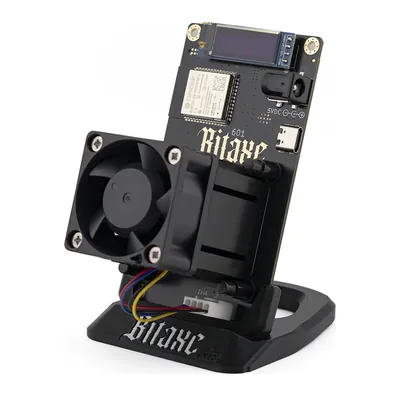 Bitaxe Gamma
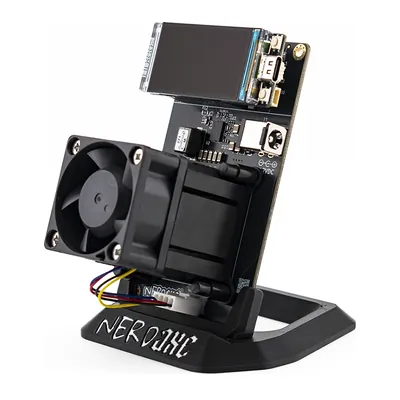 Nerdaxe Gaia
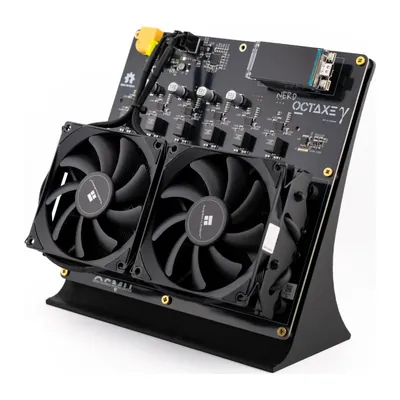 NerdOctaxe
NerdQaxe++ kaufen
Geprüft, lagernd, mit Support auf Deutsch.